
Portale reseller
Gestisci gli account dei clienti, collega il tuo provider di identità e applica il tuo marchio alla dashboard e alle pagine per i visitatori.
Un account reseller può creare account cliente e offrire una dashboard sul proprio hostname. I clienti usano il tuo provider di identità e vedono il tuo nome, logo e colori. Le pagine di errore dei siti, i controlli di sicurezza e le pagine di accesso Zero Trust ereditano il tuo marchio per impostazione predefinita.
Il tuo account deve avere l’accesso reseller abilitato. Ti servono anche il controllo dei record DNS del portale e un provider OpenID Connect. Mantieni l’accesso alla dashboard del tuo account originale durante la configurazione o le modifiche al portale.
Marchio del portale
- Seleziona il tuo account reseller nel selettore degli account.
- Apri Reseller.
- Inserisci Brand name e, se necessario, Support URL.
- Imposta Accent color e Background color con colori esadecimali a sei cifre.
- Carica Brand logo.
- Inserisci Portal hostname, ad esempio
security.example.com. - Seleziona Save portal settings.
La dashboard rimane scura. Usa uno sfondo scuro e un colore di accento chiaro per mantenere leggibili i pulsanti. I loghi possono essere file statici PNG, JPG, SVG e WebP fino a 2 MB. Le immagini raster possono avere al massimo 4096 pixel per lato e quattro milioni di pixel complessivi. I file SVG devono contenere grafica statica senza script, immagini incorporate o risorse esterne. Se un SVG viene rifiutato, esporta un PNG statico. Senza un logo caricato, le pagine mostrano il nome del tuo marchio.
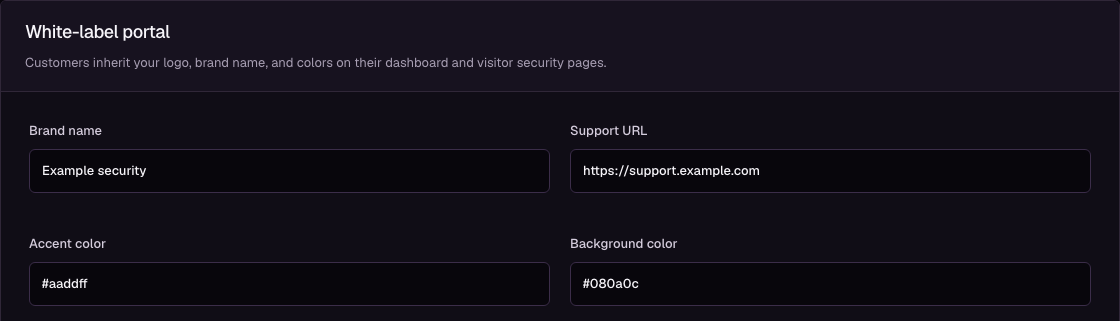
L’esempio usa valori dimostrativi. Inserisci il tuo hostname e i dettagli del tuo marchio.
Il marchio si applica ai siti dei clienti esistenti e nuovi. Lascia vuoti i singoli campi di personalizzazione dei siti per ereditare le impostazioni del reseller. Testi e colori personalizzati dal cliente per le pagine di errore e verifica restano validi. Il tuo logo appare anche sulle pagine di errore e sui controlli di sicurezza. Gli aggiornamenti raggiungono i siti al successivo aggiornamento della configurazione.
Le pagine Zero Trust dell’account e delle applicazioni ereditano nome, logo, sfondo e link di assistenza del reseller dove i propri campi sono vuoti. Un logo caricato nell’account o una pagina personalizzata dell’applicazione può sostituire queste impostazioni. Consulta Login page.
Provider di identità
Il portale accetta il flusso authorization code OpenID Connect con PKCE S256. Il provider deve supportare discovery, token di identità firmati con RS256 e un endpoint UserInfo. Configura gli scope openid profile email. Usa un issuer HTTPS pubblico; gli endpoint su reti private non sono supportati.
- Inserisci l’Issuer URL esatto del provider.
- Inserisci Client ID e Client secret.
- Imposta Token endpoint authentication secondo il provider:
client_secret_basicoclient_secret_post. - Aggiungi il tuo subject in Reseller operator subjects.
- Registra nel provider l’OAuth callback URL esatto mostrato in Domain connection.
- Seleziona Enable portal sign-in.
- Seleziona Save portal settings.
Per security.example.com, registra https://security.example.com/sso/callback. Il documento di discovery viene richiesto all’URL dell’issuer seguito da /.well-known/openid-configuration.
Il subject è il valore esatto, con distinzione tra maiuscole e minuscole, del claim sub emesso dal provider. Identifica un utente all’interno di quell’issuer. Ricavalo dal provider o da un token di accesso di prova. Non sostituirlo con un indirizzo email o un nome visualizzato, a meno che sia il valore effettivo di sub. Inserisci un subject per riga, fino a 100 per elenco.
Reseller operator subjects permette di gestire tutti gli account cliente e le impostazioni del portale. I subject dei clienti permettono l’accesso solo agli account assegnati. Usa account cliente separati quando siti o utenti richiedono accessi distinti.
Le sessioni del portale durano fino a otto ore. Rimuovere un utente dal provider impedisce nuovi accessi. Per interrompere una sessione già aperta dalla richiesta successiva, disabilita l’account cliente o rimuovi il subject assegnato. Il logout dal provider non termina la sessione del portale: usa Sign out nella dashboard.
Il salvataggio delle impostazioni termina le sessioni del portale, inclusa la tua sessione sul portale personalizzato. Accedi di nuovo dopo il salvataggio. Lascia vuoto il client secret per conservarlo solo con lo stesso issuer e client ID. Una modifica a uno dei due richiede un nuovo secret. Remove saved client secret lo cancella; disabilita prima l’accesso se vuoi rimuoverlo senza sostituirlo.
Cambiare issuer disabilita l’accesso dei clienti e cancella le assegnazioni dei subject di clienti e operatori. Aggiungi i nuovi subject e riabilita i clienti dalla dashboard originale. Anche cambiare client ID può modificare i subject pairwise: verifica il comportamento del provider e aggiorna le assegnazioni prima dell’accesso dei clienti.
Collegamento del dominio
- Aggiungi il record TXT indicato da TXT name e TXT value in Domain connection.
- Aggiungi un record CNAME per l’hostname del portale con il CNAME target mostrato,
waf-ingress.loclix.network. - Se il provider DNS offre un proxy, scegli la modalità solo DNS.
- Seleziona Verify domain ownership.
- Attendi lo stato Portal connected.
- Apri il portale in HTTPS e prova l’accesso con un’identità cliente assegnata.
La verifica della proprietà deve riuscire prima che il portale diventi disponibile. La configurazione TLS prosegue dopo che il DNS punta al servizio. Se il TXT non è ancora visibile, controlla nome e valore, attendi la propagazione e riprova. Se l’hosting attende la configurazione o il collegamento resta in sospeso, contatta l’assistenza indicando il messaggio mostrato.
Per cambiare o rimuovere l’hostname, usa la dashboard del tuo account originale. La modifica rimuove subito il portale precedente e richiede una nuova verifica DNS. Configura il nuovo callback nel provider e comunica ai clienti il nuovo URL. Per rimuoverlo, svuota Portal hostname, disattiva Enable portal sign-in e seleziona Save portal settings. L’accesso al portale personalizzato si interrompe; i siti dei clienti continuano a servire traffico.
Account cliente
- Apri Reseller e seleziona Add customer.
- Inserisci Customer name e Contact email.
- Imposta Website limit.
- Inserisci i subject degli utenti in Identity provider subjects.
- Seleziona Allow customer sign-in.
- Seleziona Save customer.
Comunica al cliente l’URL verificato del portale. Il cliente si autentica con il tuo provider e gestisce solo i siti degli account assegnati. L’email di contatto serve ai dettagli dell’account e non concede accesso. Anche la sola appartenenza a un gruppo del provider non concede accesso.
Usa il selettore degli account per gestire i siti di un cliente. Gli operatori possono gestire anche gli account cliente disabilitati. Disabilitare Allow customer sign-in o rimuovere un subject interrompe l’accesso dell’utente dalla richiesta successiva. I siti esistenti continuano a servire traffico.
Ogni reseller supporta fino a 100 account cliente. Il limite di siti di un cliente non può superare quello del reseller. I tuoi siti e quelli di tutti i clienti condividono la capacità totale del reseller. Un cliente non può creare un sito se uno dei due limiti è esaurito. Contatta l’assistenza per aumentare la capacità.
I reseller non possono creare altri reseller né assegnare l’infrastruttura di distribuzione. I siti dei clienti usano le risorse assegnate al reseller. Prima di selezionare Delete customer e Confirm deletion, rimuovi siti, tunnel e configurazione Zero Trust di quel cliente. L’eliminazione rimuove l’accesso alla dashboard del cliente.
Invio delle email
L’accesso al portale usa il tuo provider di identità. Per l’accesso Email code alle applicazioni dei clienti, configura il tuo SMTP in Reseller > Email delivery:
- Inserisci SMTP hostname, SMTP port e SMTP encryption.
- Inserisci SMTP username e SMTP password se il server richiede autenticazione.
- Inserisci Sender email e completa le verifiche del mittente richieste dal provider.
- Seleziona Enable reseller email delivery.
- Seleziona Save portal settings.
Usa STARTTLS o TLS implicito con un certificato pubblico valido. I server SMTP su reti private non sono supportati. Lascia vuota la password per conservarla solo con lo stesso hostname, porta, cifratura e nome utente. Cambiare questi valori richiede le credenziali appropriate. Remove saved SMTP password cancella la password.
I codici email usano il tuo mittente, il tuo marchio e il logo raster caricato. Con un logo SVG, l’email mostra il nome del marchio per compatibilità con i client di posta. Le pagine del browser mantengono il logo SVG. L’accesso tramite codice richiede il tuo servizio di invio e non usa mai il servizio email Loclix come alternativa. Controlla gli esiti in Zero Trust > Access activity dell’account cliente. Un’interruzione dell’invio impedisce nuovi accessi tramite codice; le sessioni esistenti mantengono la scadenza prevista.
Destinazioni DNS pubbliche, comandi dei connettori e percorsi API mantengono i valori documentati. Usa i valori esatti mostrati nelle istruzioni di configurazione.